パソコン手帳のインストールと使用準備
2.1 インストール
DLした圧縮ファイル"DegitalNate60.lzh"を任意のフォルダに解凍して下さい。
パソコン手帳本体(DegitalNote60.exe)および各種DLLが展開されれば、
とりあえずインストールは完了です。
次に、使用準備に進んで下さい。
2.2 使用準備 ~ユーザー登録編~
展開されたパソコン手帳本体(DegitalNote50.exe)をダブルクリックして
プログラムを起動して下さい。下図のような画面が表示されます。
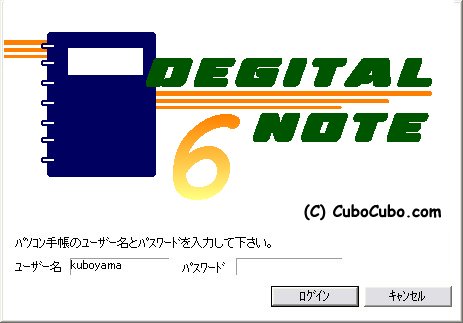
Fig.2.2-1 ユーザー名入力画面
この画面で、新たにユーザー登録を行います。使用したいユーザー名、
パスワードを入力してログインボタンを押して下さい。
(パスワードは空でも登録可能です。)
次のようなメッセージが表示されますので、「OK」を選択します。
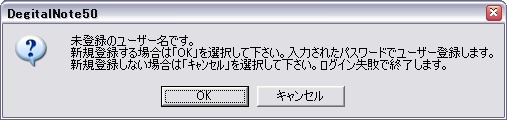
Fig.2.2-2 新規ユーザー登録確認力画面
2.3 使用準備 ~プラグイン登録編~
前節までの操作の後、以下のような画面が起動したはずです。
これが、パソコン手帳のメインウィンドウになります。しかし、このままでは
パソコン手帳として何も機能しませんので、ここにユーザーが機能を組み込む
必要があります。
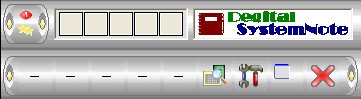
Fig.2.3-1 パソコン手帳メインウィンドウ
これはまだカラッボの入れ物のような状態ですので、ここにユーザーが自由に
機能を組み込んでいくことで、システム手帳が出来上がります。
メインウィンドウの を押して下さい。次のような設定メニューが表示されます。
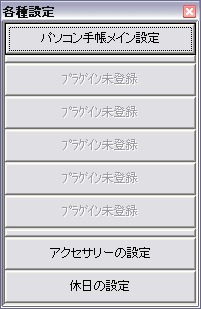
Fig.2.3-2 パソコン手帳設定メニュー
ここで、一番上にある「パソコン手帳メイン設定」を押します。
すると、パソコン手帳メイン設定画面が表示されます。(下図)
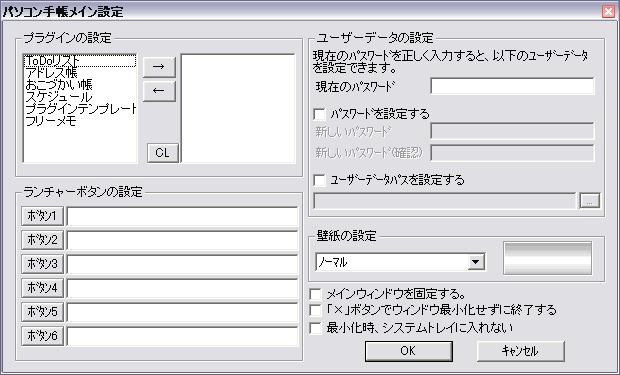
Fig.2.3-3 パソコン手帳メイン設定画面
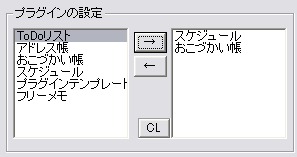
画面内の「プラグインの設定」のところで、左側のリストで登録できる
プラグイン(機能)がリストアップされています。ここで登録したい
プラグインを選択し、「→」ボタンを押します。これで選択したプラグイン
が右側のリストに登録されます。(左図参照)
これを、使いたいプラグイン(機能)全てに対して繰り返し行い、全て登録
できたら、「OK」を押して下さい。
これで、スケジュール、アドレス帳などの、各機能が使えるようになりました。
「OK」押してウィンドウを閉じた後、表示されるメインウィンドウ上で、
下図のように登録したプラグイン(機能)のボタンが表示されていれば
登録完了です。あとはこれらのボタンをクリックすると、その機能を使用できます。
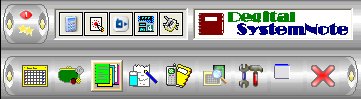
Fig.2.3-4 プラグイン登録済みメインウィンドウ