パソコン手帳の使い方
パソコン手帳のほとんどの機能は、直感的にお使い頂けるもですので、
ここでは、特にパソコン手帳の使い方のテクニックを紹介します。
3.1 アクセサリウィンドウを表示する
アクセサリウィンドウとは、下図のようなパソコン手帳のサブウィンドウで、
次のような機能を提供します。
- アナログ時計
長短の針で時刻を示す、アナログ時計を表示します。
- デジタル時計
24時間の数字で時刻を示す、デジタル時計を表示します。
- 1年カレンダー
12か月分のカレンダーを表示します。最初は現在の年の1年カレンダーが表示 されていますが、右上にある矢印の形をしたボタンを押すと過去や未来も表示 できます。
- 簡易電卓
メモリ機能を持った普通の電卓です。複雑な計算や、2進数、16進数などの表示 には対応していません。 - フォトスタンド
パソコン上にあるイメージファイルを指定して、表示します。
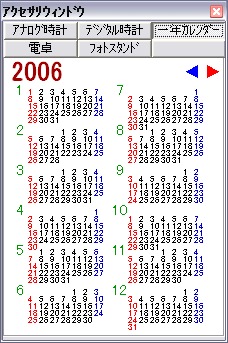
Fig.3.1-1 アクセサリウィンドウ(1年カレンダー表示時)
デフォルトでは、このアクセサリウィンドウは表示されていません。
メインウィンドウの以下の部分の を押すと、
アクセサリウィンドウが表示されます。
を押すと、
アクセサリウィンドウが表示されます。
表示させたアクセサリーウィンドウの表示状態は記憶されませんので、次回起動時には
アクセサリウィンドウは自動で表示されません。上記と同じ操作を行って必要に応じて表示
させて下さい。
アクセサリウィンドウの「×」ボタンでウィンドウを閉じた場合も、再度アクセサリー
パネルのを押してウィンドウを
表示させて下さい。
3.2 ユーザーデータを持ち歩く
パソコン手帳5では、マルチユーザーに対応しており、各ユーザーのデータを
各ユーザーデータフォルダ毎に管理しますので、ユーザーデータフォルダを、
USBメモリや、SDカードなどのメディアに保存することで、自由にパソコン手帳
のデータを持ち歩くことが出来、パソコン手帳5がインストールされたパソコン
であれば、どこへ持って言っても自分のデータを使用することが可能です。
以下で、ユーザーデータを持ち歩く方法について説明していきます。
※ ユーザーデータをメディアに入れた状態で、パソコン手帳を使用すると
動作が遅くなります。
- まず、2.3節のプラグインの登録のところでも使用したメインウィンドウの
 を押して設定メニュー
を表示して下さい。
を押して設定メニュー
を表示して下さい。
さらに、同様に一番上にある「パソコン手帳メイン設定」を押して、パソコン手帳 メイン設定画面を表示させます。
-
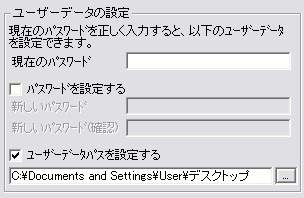 ここで今度は、設定画面の右下にある「ユーザーデータの設定」の部分で、「現在の
パスワード」を入力します。パスワード無しのユーザーはパスワードを入力する必要
はありません。
ここで今度は、設定画面の右下にある「ユーザーデータの設定」の部分で、「現在の
パスワード」を入力します。パスワード無しのユーザーはパスワードを入力する必要
はありません。
- 次に、「ユーザーデータパスを設定する」にチェックを入れると、ユーザー
データパス(=ユーザーデータフォルダ)を設定できるようになりますので、
「...」を押してフォルダを選択するか、自分でパスを入力します。
このとき、用意したUSBメモリや、SDカードのような外部メディアを指定する ようにして下さい。
- 「OK」を押してウィンドウを閉じると、下図のような「移動しています...」
という画面が表示され、しばらくするとパソコン手帳の画面に戻ります。
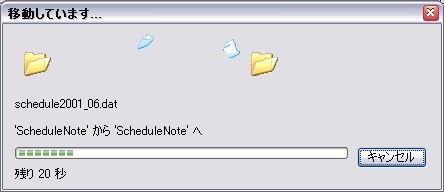
Fig.3.2-1 ユーザーデータ移動中
- 見た目はユーザーデータフォルダ変更前と変りありませんが、これで完了です。
これで、ユーザーデータフォルダに設定したメディアを持ちあることができるように なりました。
次に、ユーザーデータを別のパソコンで使用する方法を説明します。
(注:パソコン手帳5がインストールされている必要があります。)
- まず、パソコンにユーザーデータが入っているメディアをセットし、
パソコン手帳5を起動します。
メインウィンドウ以外に、ツールのウィンドウが全て閉じていることを確認して 下さい。ツールのウィンドウが開いていると、この操作は失敗します。
- このパソコンには、まだユーザー登録されていないので、ここで新たにユーザー
登録を行います。手順は2.2節を参照してください。
- さらに、上記で説明した「ユーザーデータパスの設定」を行い、ここで、
ユーザーデータパスに、自分のユーザーデータが入っているメディア内のフォルダ
(自分のユーザー名のフォルダの1つ上のフォルダ)を指定して下さい。
- 「OK」を押して設定画面を閉じると、下図のような確認画面が表示されます。
「はい」を選択してメッセージボックスを閉じます。
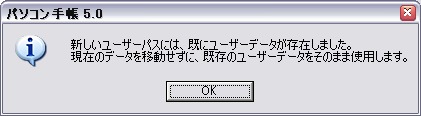
Fig.3.2-2 ユーザーデータパス設定の確認
メインウィンドウの設定だけは、どうしても今回の設定によって上書きされていまい ますので、ランチャー登録など、必要な設定を再度行う必要があります。
その他、ユーザーデータはもちろん、休日設定や各ツールの設定などは持ち歩いて いるユーザーデータが使用されます。
- これで、このパソコンにもユーザー登録されました。
パソコン手帳の画面に戻って、何かのツールを開いてみると、メディアに保存されて いる自分のユーザーデータが読み込まれているはずです。
3.3 ユーザー登録を抹消する
残念ながら、現在のところユーザー登録を抹消する機能は実装されていません。
一度登録していたユーザーを削除したい場合は、パソコン手帳がインストール
されているフォルダにある「user.ini」というファイルをメモ帳で直接編集する
方法があります。
あまりお勧めではありませんが、一応その手順について以下で説明します。
|
[kuboyama] Password= DataPath=C:\Documents and Settings\kuboyama\デスクトップ\kuboyama |
例えば、"kuboyama"というユーザーを抹消する場合、"use.ini"ファイルを
メモ帳などで開いて、以下の3行を削除して下さい。さらに、不要になった
ユーザーデータを削除するために、上記"DataPath"で指定されているフォルダ
にあるファイルを全て削除します。
3.4 検索ウィンドウを利用する
検索機能を利用して、パソコン手帳データ内の検索ができます。
利用できる検索機能は、次の3つになります。
- テキスト検索 (全てのプラグイン機能)
- 電話番号検索 (アドレス帳)
- シール検索 (スケジュール帳)
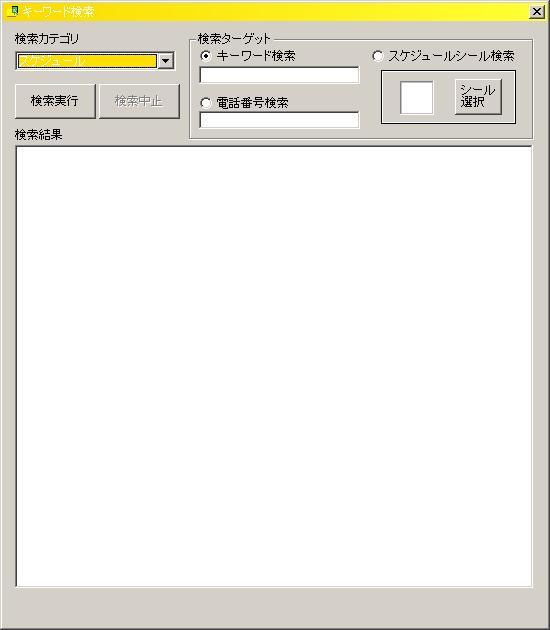
Fig.3.4-1 パソコン手帳データ検索画面